ここではデモサイトの見方の補足として、選択可能なデザインをトップページのパーツごとに簡単に説明いたします。
カラーリングは基本的にどのようにも選択可能です。 ビジュアル的に同系色でシンプルにまとめます。
WEBでのカラーリングの参考になるサイトはこちら
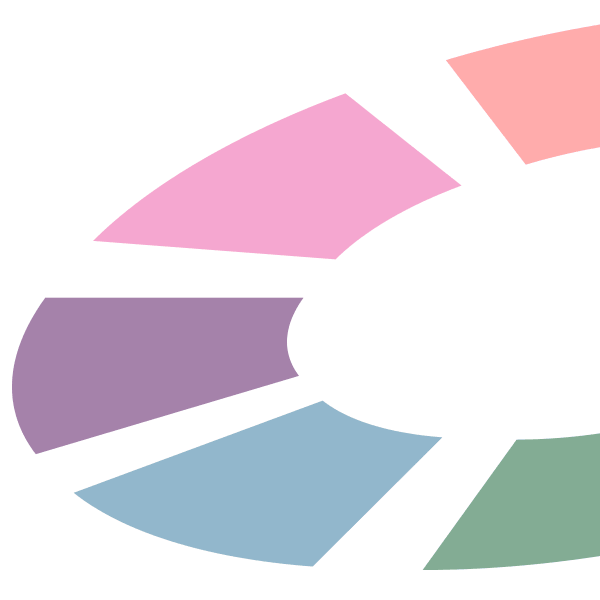
背景に単色を使うか、画像もしくは動画を使用するかも選択できます。
以下の5通りのなかから、いずれかを設定できます
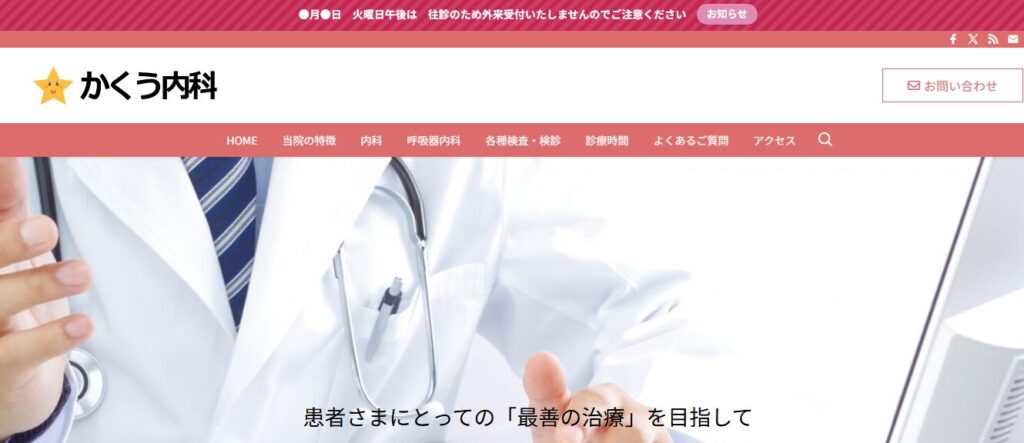
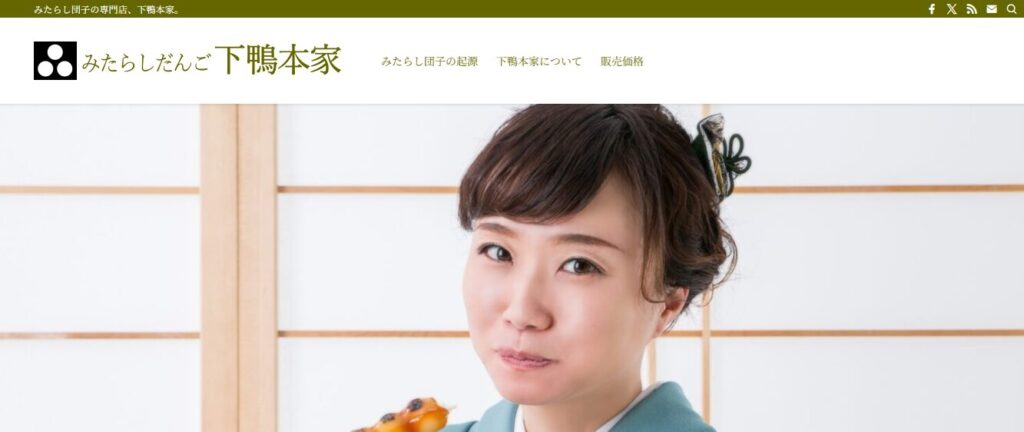
(1) ヘッダーナビをロゴの下に置く
(3) ヘッダーナビをロゴの横に (左寄せの例)
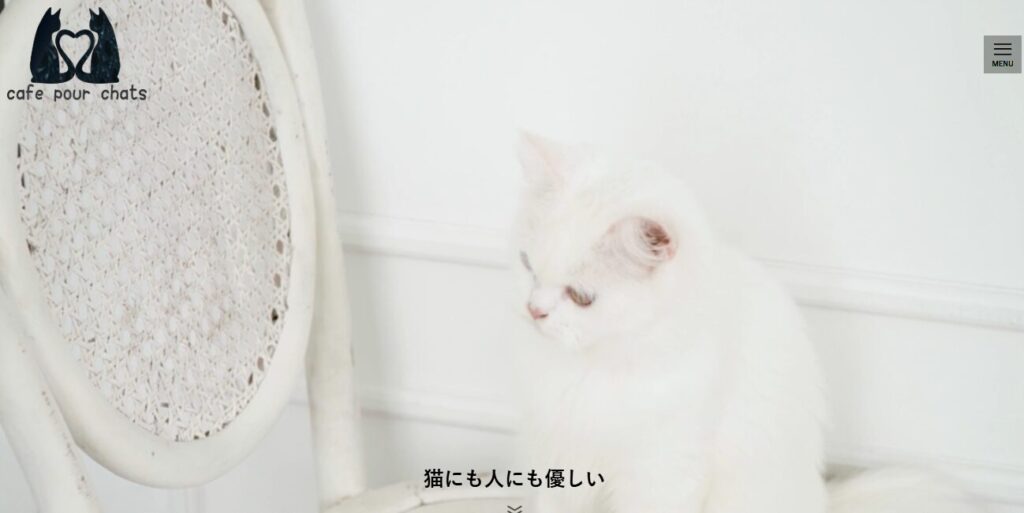
(4) スマホのようにハンバーガーメニューにする
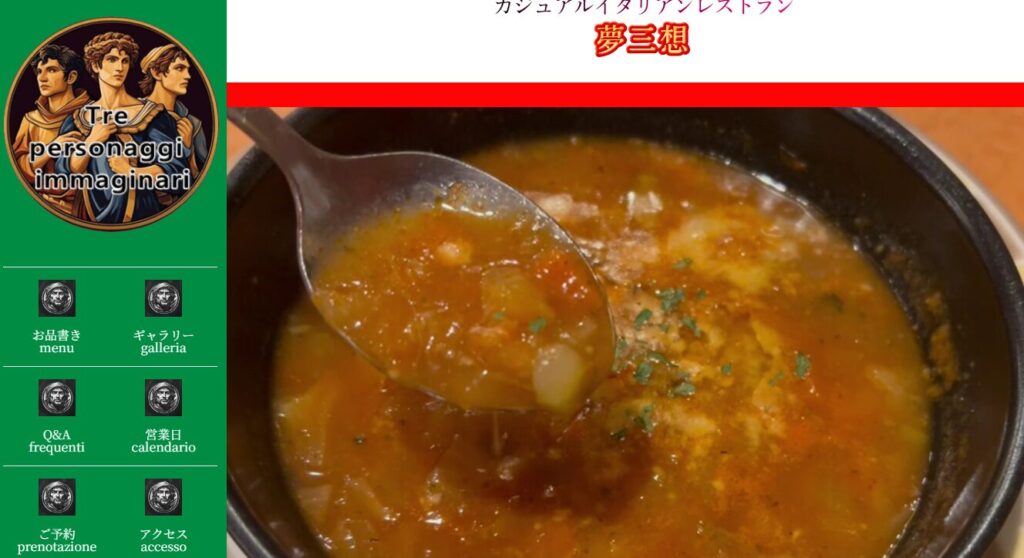
(5) ヘッダーの代わりに右サイドに固定する
※コンテンツ量の少ないページ向き
(1) ヘッダーナビをロゴの下に置く
(2) ヘッダーナビをロゴの上に置く (写真にはありませんが)
(3) ヘッダーナビをロゴの横に 右寄せor左寄せ
(4) PCでもスマホのようにハンバーガーメニューにする
(5) ヘッダーの代わりに右サイドに固定する
(1) 游ゴシック
(2) ヒラギノゴシック>メイリオ
(3) Noto Sans JP
(4) 明朝体 (Noto Selif JP)
いずれかを選択可能、公開後の変更も可能です。サイト全体のデザインイメージ、デザインコンセプトからいずれかを選びます。
・トップページにサイドバーを表示するか
・投稿ページにサイドバーを表示するか
・固定ページにサイドバーを表示するか
・アーカイブページにサイドバーを表示するか
・サイドバーを左右どちらに置くか
が選択できるようになっています。そのサイトの用途や情報量によって決めます。
以下の4通りのなかから、いずれかを設定できます。
初めての訪問者が最初に目にとめるのがメインビジュアルであり、初見で持つイメージが決まる重要性が高いポイントとなる部分、コンテンツです。
(1) 単体の画像
(2) 複数画像のスライド(5枚まで)
スライダーの動き方
・フェードイン
・横方向にスライド
・同一幅の画像が並んでいて横に流れるカルーセル(回転木馬)スライダー
・中央に大きい画像、左右に見切れている画像が並ぶカルーセル(回転木馬)スライダー
(3) 動画
(4) メインビジュアルを表示しない
・例:沢山の画像が無限ループしているスライダーを置く、など
WEBサイト(ホームページ)内に「お知らせ(ニュース・インフォメーション)」や「サイト内ブログ」を置きます。
店休日や臨時の休日、新しい商品の発売などといった「お知らせ」記事や、経営者やスタッフの日常などを伝える記事が公開・更新できます。時系列によっての概念がないのが「固定ページ」で、日付別で更新されるお知らせやブログ的記事を「投稿ページ」と呼びます。投稿ページはカテゴリー分けすることが出来て、カテゴリーごとの記事一覧ページが作成でき、記事を更新するたびに自動的にリストとして追加されていきます。
投稿リストのレイアウト設定 以下の6種類があり、表示する場所ごとに選択することが可能です。
(1) カード型
(2) リスト型
(3) リスト型(左右交互)
(4) サムネイル型
(5) ブログ型
(6) テキスト型
利用されているSNSサービスへのリンクが各サービスのロゴで、所定の位置に設置できます。利用されていない(アカウントがない)SNSは表示されません。
Facebookページ
X(Twitter) ページ
Instagram ページ
TikTok ページ
楽天ROOM ページ
LINE ページ
Pinterest ページ
Github ページ
YouTube ページ
Amazon欲しいものリスト
これとは別に、投稿ページには自身が利用していないSNSでも閲覧者が「いいね」やシェアできる主要SNSのボタンが記事下とサイドのフローティングに表示されます。