
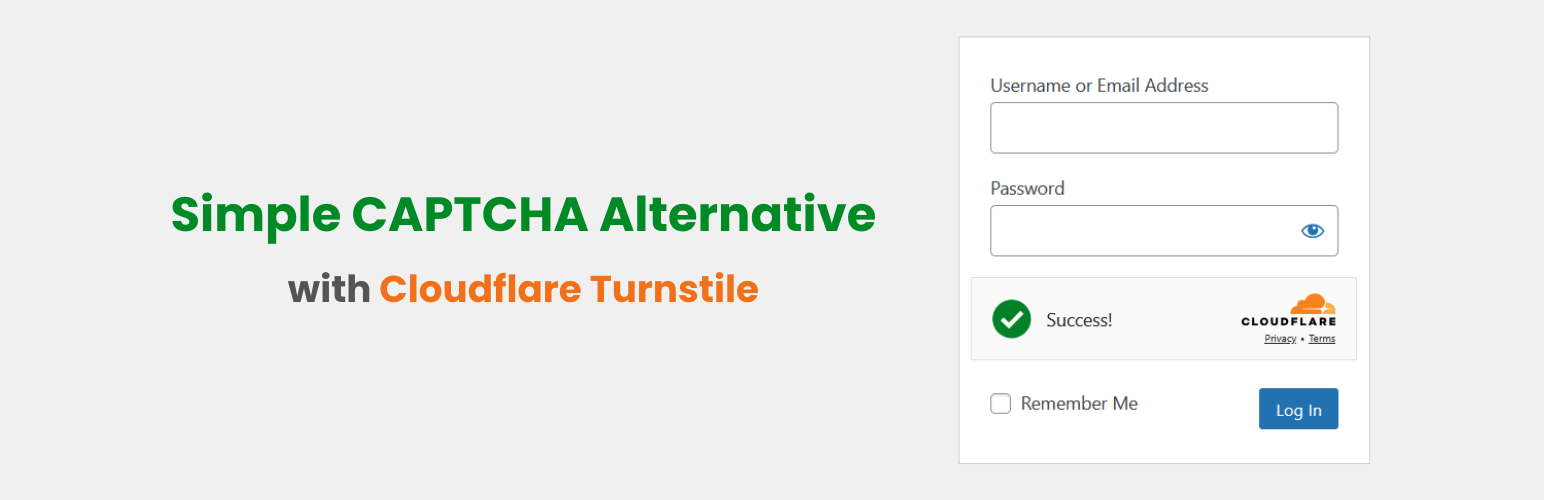
人間とボット(機械的な自動プログラム)を区別するスパム対策ツール
スパム対策をする理由
ホームページに設置した各種のフォームを使って「スパムボット=自動的に迷惑行為を行う機械的なプログラム」から大量のスパムメール(迷惑メール)が送られてくることがあります(特に海外から)。スパムメールが大量に届くと大切な顧客からの問い合わせを見落としてしまったり、迷惑メールを削除する手間が発生します。サーバーに大きな負担がかかってホームページの表示が遅くなったり、最悪の場合はダウンしてしまうような恐れもあります。各種フォームへのスパム対策は必須と言えます。
スパムメールの例
| 広告メール | 商品やサービスの宣伝を一方的に送りつけられる |
| 悪意のあるメール | ウイルス感染を狙うメールでは 書かれたリンクをクリックしてしまうことで、 自社のパソコンやスマートフォンがウイルスに感染させられる |
| 詐欺メール | 購入していない商品の請求書を装われたり、当選を偽って金銭を要求されたりする |
| フィッシング詐欺メール | 大手企業や銀行などの「偽ログインページ」に誘導し、 IDやパスワード、クレジットカード情報などの個人情報を騙し取ろうとする |
これまではGoogleのreCAPTCHA(リキャプチャ)活用が一般的でしたが…
reCAPTCHA無料利用枠が大幅に縮小され、継続利用のためには有料プランへの移行が求められるようになりました。
無料で使えるreCAPTCHAの代替ツール Cloudflare Turnstile
そこで、Wordpressの新しいスパム対策プラグイン「Cloudflare Turnstile(クラウドフレア ターンスタイル)」が便利です。Wordpressでもっともシェアの大きな代表的なメールプラグイン「Contact Form 7」のマニュアルでも、以下の案内がされています。
Turnstile は Cloudflare によるスマートな CAPTCHA 代替サービスです。Contact Form 7 は Turnstile とのインテグレーションモジュールを提供し、あなたのフォームをスパムボットから守ります。Google reCAPTCHA とは異なり Turnstile は無料で利用できます。reCAPTCHA を使うべき理由が特にないのであれば Turnstile を選択してください。
Cloudflare Turnstileの特長と仕組み
| ユーザーの負担が少ない「見えない」認証 | ブラウザの癖や人間の行動を検出することにより ユーザーに対して画像認証を求める必要がない仕組み ごく稀に、疑わしいと判断した場合のみ 簡単なインタラクション (例:チェックボックスをクリックするだけ) を求めることがあります |
| プライバシーへの配慮 | ユーザーのデータを 広告目的や個人を特定できる情報として収集することはない 収集されるデータは、ボットを検出するためのみに利用 |
| 高度なボット検知技術 | セキュリティ メカニズムと機械学習モデルを活用し 人間とボットを高速に区別 |
| 導入のしやすさ | Contact Form 7 などの関連プラグインに キーを入力するだけで設定可能 |
適用範囲
・Contact Form 7のフォーム
・WordPressのログイン画面
・WordPressのユーザー登録画面
・WordPressのパスワードリセット画面
・WordPressのコメントフォーム
設定画面で適用範囲を選択できます。
導入ステップ=WordPressとContact Form 7を利用している場合
Cloudflare Turnstileのアカウントを作成
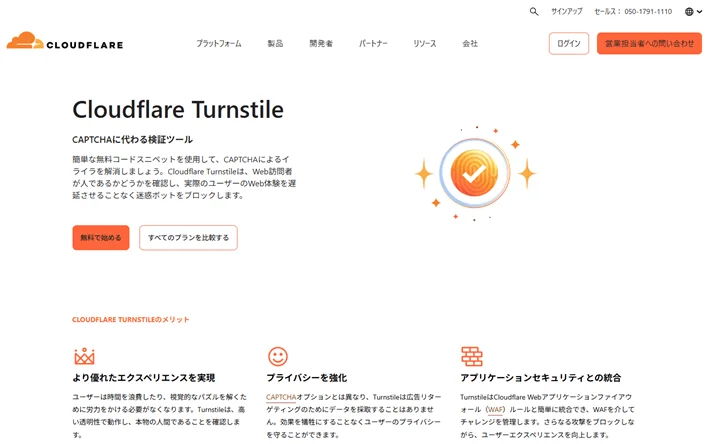
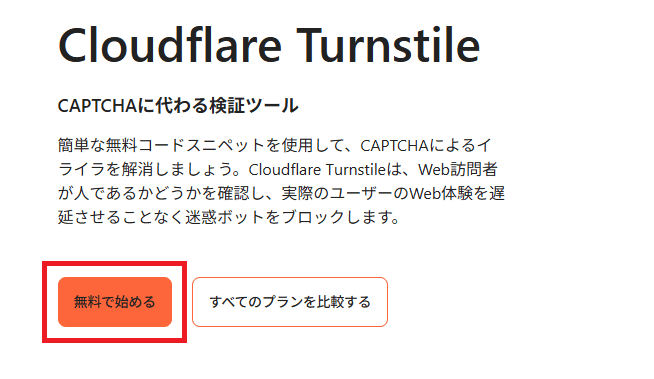
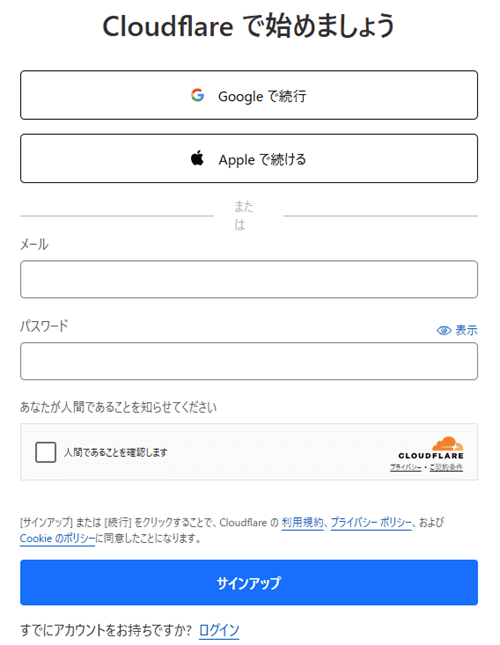
キーを発行する
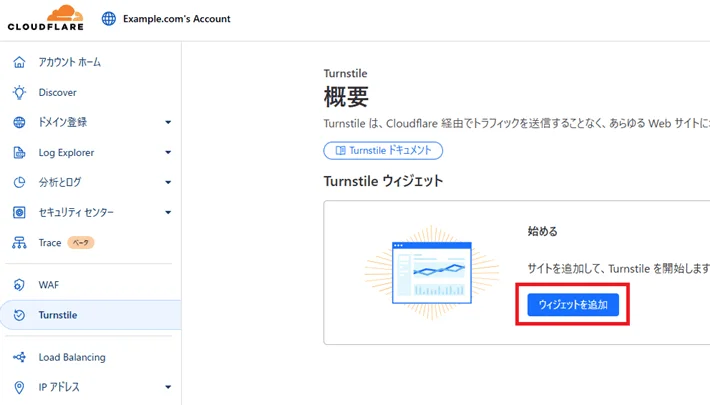
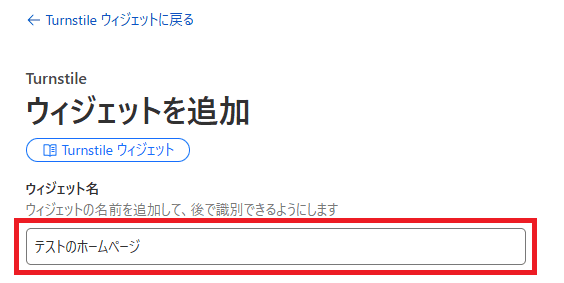
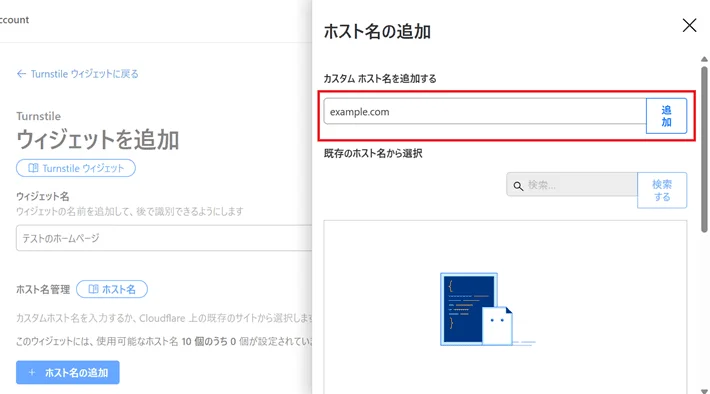
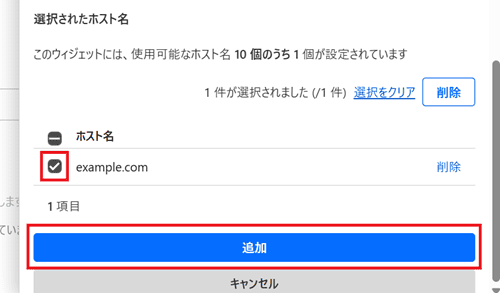
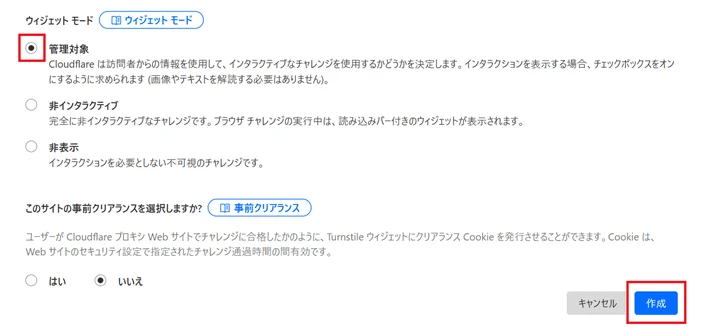
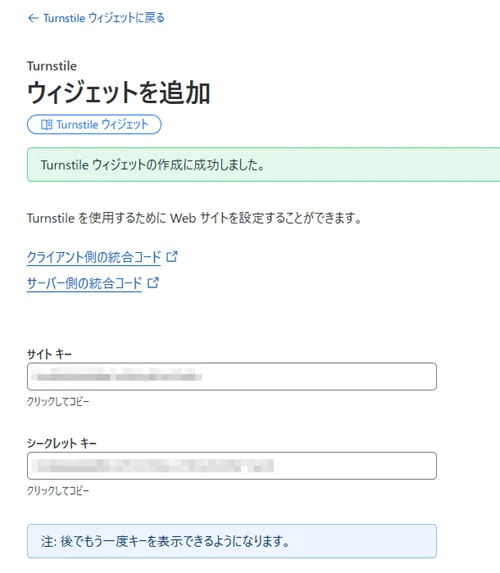
キーをWordPressに設定
Contact Form 7にキーを入力
・Contact Form 7の設定画面「インテグレーション」にアクセスして「サイト キー」と「シークレット キー」を入力し「変更を保存」をクリック
・フォームの入力欄の上に下の画像が表示されていれば完了

プラグインSimple Cloudflare TurnstileをWordpressにインストールして有効化する
以下のフォームに適用させます。
・Contact Form 7のフォーム
・WordPressのログイン画面
・WordPressのユーザー登録画面
・WordPressのパスワードリセット画面
・WordPressのコメントフォーム
プラグインの新規追加画面から、Simple Cloudflare Turnstileを検索してインストールし有効化する
「設定」にCloudflare Turnstileのメニューが追加されるので、アクセスしてキーを入力する
有効にしたいフォームが選択できる=基本的にはすべて選択
「すべての CF7のフォームで有効化」にチェックを入れ、変更を保存をクリック
応答テストをクリックし、「成功 ! Turnstile はこれらの API キーで正しく動作します」と表示されれば完了
連携させていた場合は、「お問い合わせ > インテグレーション > reCAPTCHA」の画面からにキーを削除をクリックして連携を解除する